Visualizzatore di file GPX e FIT: vedi la tua velocità e il percorso
Apri un file GPX o FIT dal tuo orologio o GPS e guarda velocità, percorso e migliori run: importalo nella web app o nell'app mobile di Waterspeed, oppure usa Strava o un visualizzatore GPX, e cosa mostra ciascuno.
Del team Waterspeed
Leggi in: English · Français · Español · Deutsch · Nederlands · Português
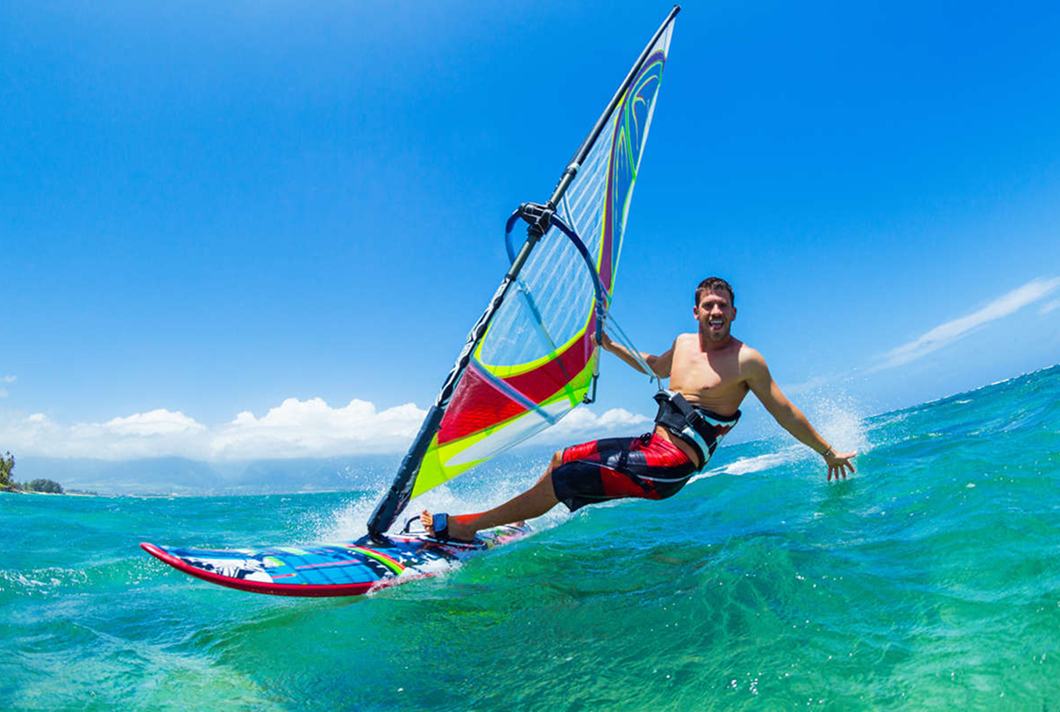
Per vedere velocità e percorso di una sessione di sport d’acqua da un file, importalo in Waterspeed: i file FIT nella web app su go.waterspeedapp.com, i file GPX nell’app per iPhone o Android. Anche Strava e i visualizzatori GPX online gratuiti aprono questi file, ma non sono costruiti per le statistiche di vela, windsurf, wing o kite.
Per un’occhiata veloce senza account, l’analizzatore GPX e FIT gratuito mostra velocità massima, migliori 10 secondi, migliori 500 m e la tua traccia su una mappa, direttamente nel browser.
Cosa sono i file GPX e FIT?
GPX è un formato di testo diffuso per le tracce GPS: punti con posizione e orario, e a volte velocità e frequenza cardiaca. FIT (“Flexible and Interoperable Data Transfer”) è il formato definito da Garmin per i dati dei dispositivi per sport, fitness e salute; i file FIT sono binari, quindi ti serve un’app per leggerli. Garmin Connect ti permette di esportare qualsiasi attività come file FIT.
Come apro un file FIT dal mio orologio Garmin e vedo la mia velocità?
- Prendi il file FIT. In Garmin Connect sul web, apri l’attività, clicca sull’icona dell’ingranaggio ed esporta il file FIT originale. Passo per passo: Come esportare un file FIT da Garmin Connect.
- Vai su go.waterspeedapp.com e accedi con le stesse credenziali che usi nell’app mobile.
- Importa il file FIT con il pulsante a sinistra.
- Apri l’attività, scegli Modifica e imposta tipo di sport, commenti e attrezzatura.
La sessione poi si sincronizza con l’app mobile. Su Android puoi anche importare un file FIT dal menu della pagina Diary. L’importazione FIT è anche la strada per gli orologi a cui Waterspeed non si collega direttamente, come Amazfit.
Spesso puoi fare a meno del file. Collega il tuo account Garmin in Waterspeed (Impostazioni) e ogni nuova attività di sport d’acqua si sincronizza automaticamente, comprese quelle registrate con i profili attività di Garmin. Quando ti colleghi puoi scaricare fino a 18 mesi di attività passate. Si sincronizzano solo le attività registrate come sport d’acqua; se hai cambiato il tipo di sport dopo la registrazione, importa invece il file FIT. Coros e Suunto si sincronizzano allo stesso modo. La sincronizzazione è gratuita.
Come apro un file GPX di una sessione di vela o di windsurf?
Nell’app Waterspeed su iPhone o Android, apri il Diary e usa il menu con i tre puntini in alto a destra per importare un file GPX. Legge molti tipi di file GPX, quindi puoi aggiungere sessioni da altre app e dispositivi.
Per importare più file GPX insieme su iPhone, salvali in iCloud Drive, nella cartella Waterspeed, dentro Waterspeed-sync. L’app li importa la volta successiva che la apri (versione dell’app 6.23 o successiva).
I file Vakaros Atlas (.vkx) si importano come i FIT: nella web app o nell’app Android.
Cosa vedi quando la sessione è in Waterspeed?
Il file importato diventa un’attività nel tuo Diary. Imposta prima lo sport giusto, perché alcune statistiche dipendono da questo: le statistiche del foil vengono calcolate per gli sport di vento, e il rilevamento di virate e strambate per gli sport con una vela. Poi puoi:
- Vedere la velocità sulla mappa. Il grafico dell’attività mostra velocità o frequenza cardiaca; tocca un punto per saltarci sulla mappa.
- Rivedere la sessione fino a 4x.
- Controllare le migliori velocità su tempi e distanze prefissati, e le velocità alpha su 250 m, 500 m e 1 km per windsurf, wing e sport simili (web e Android).
- Vedere il tempo in foil, con una velocità minima di foil che imposti tu.
- Rivedere ogni virata e strambata: velocità di entrata e di uscita, angolo e se è riuscita.
- Ottenere velocità media, distanza e velocità massima per un tratto tra due punti.
- Confrontare due attività sovrapponendo le loro tracce.
- Con Ultra, vedere VMG, angolo del vento reale, lati di bolina e di poppa e una polare.
Quali altri strumenti aprono i file GPX e FIT?
| Strumento | File che apre | Cosa vedi | Pensato per gli sport d’acqua? |
|---|---|---|---|
| Waterspeed | GPX (iPhone, Android), FIT e VKX (web, Android) | Velocità, migliori velocità, tempo in foil, virate e strambate | Sì |
| Strava | FIT, TCX, GPX, fino a 25 MB ciascuno | Percorso, distanza, velocità | Fitness generico |
| gpx.studio | GPX | Percorso; velocità, frequenza cardiaca e altri dati sul profilo quando il file li contiene | Editor GPX generico |
| Garmin Connect | Attività sincronizzate dal tuo Garmin | Le tue attività Garmin; esportazione FIT | Fitness generico |
Strava. Su strava.com, clicca sull’icona arancione con il più in alto a destra, poi su Carica attività e File. Strava accetta file .TCX, .FIT e .GPX di 25 MB o meno. Gli abbonati possono caricare fino a 25 file alla volta, gli altri 15. Per sapere cosa mostra Strava di una sessione in acqua, e cosa tralascia, leggi Waterspeed vs Strava.
gpx.studio. gpx.studio è un editor GPX online gratuito e open source. Apri un file dal tuo computer o trascinalo nella finestra. Se il file contiene velocità, frequenza cardiaca, cadenza, temperatura o potenza, puoi mostrarle sul profilo altimetrico. Va bene per un’occhiata veloce a una traccia GPX.
Garmin Connect. Se hai registrato con un Garmin, l’attività è già in Garmin Connect. È anche da lì che esporti il file FIT da usare altrove.
Come esporto una sessione da Waterspeed?
Dal pulsante di condivisione della pagina dell’attività, Waterspeed esporta un file GPX (standard Topografix, con estensioni Garmin per velocità, precisione, frequenza cardiaca e rotta) o un file CSV per Excel. Può anche caricare automaticamente su Strava dopo ogni sessione e inviare le sessioni a GPS-Speedsurfing.
Quali funzioni GPX e FIT sono gratuite in Waterspeed?
La sincronizzazione con Garmin, Coros e Suunto è gratuita per tutti gli utenti. Il centro assistenza indica la web app, l’importazione e l’esportazione GPX, le migliori velocità, il replay e le statistiche su foil, virate e strambate tra le funzioni Pro; VMG, polare e analisi dei lati richiedono Ultra.